
1_導入(記事の狙いと学べること)
第1回では、プロキシ(サーバ)の概要・メリット・具体的な機能などを紹介しましたが、第2回では、そのプロキシサーバをPC側の機器がどのように利用するかを具体的に説明していきます。
キーワードとしては「PACファイル」、「ブラウザでのプロキシ設定方法」が重要となりますので、運用上の注意点含めて図解でやさしく解説します。
2_プロキシサーバの概要(第1回の復習)
まず、おさらいですがプロキシサーバとは「 クライアントの代わりに外部と通信する中継役」です。技術的にはクライアント(PC等)からのリクエストを受け取り、代わりに外部サイト(サーバ)へ接続して応答を返すソフトウェア/ハードウェアを指します。通信を仲介することで、プロキシサーバは単なる中継地ではなくページのキャッシュやフィルタなどの様々な機能を提供することが可能になります。
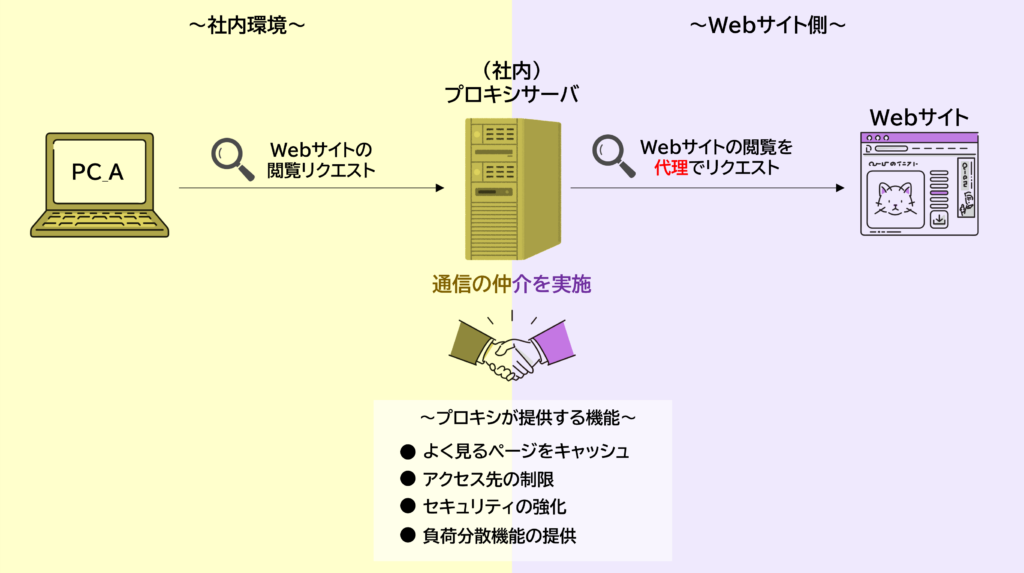
具体的な機能等は、第1回目の記事を参考にしてください.

3_プロキシサーバの具体的な利用方法
プロキシサーバの利用方法について、WindowsOSをベースに解説していきますが、大きく「手動プロキシ:セットアップ」と「自動プロキシ:セットアップ」の2つに分類されます。私たちがPCの主要なブラウザ(Microsoft Edgeや Google Chromeなど)から、Webサイトにアクセスする際、ブラウザはWindowsOSのプロキシ設定を参照します。
設定個所としては「設定」→「ネットワークとインターネット」→「プロキシ」の順でたどり着けます。
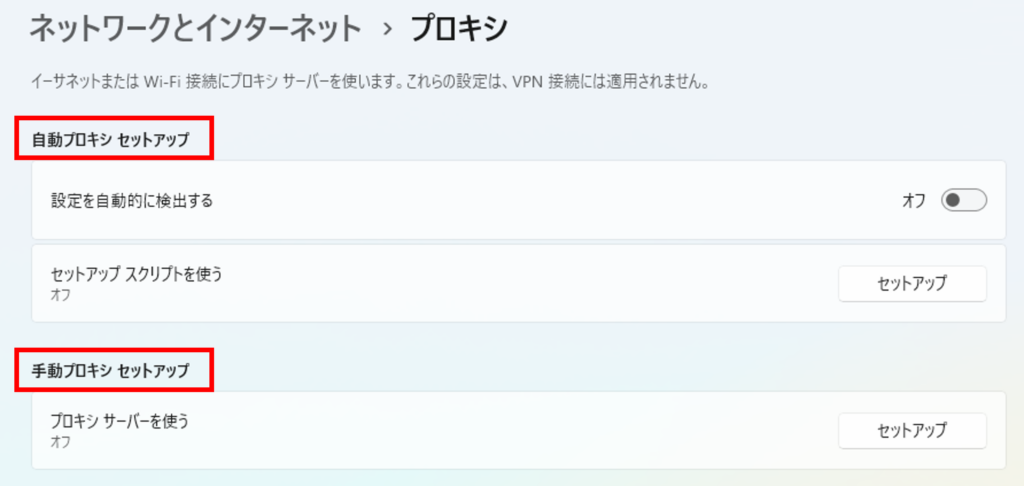
それでは、各設定について細かく見ていきましょう。
3-1_手動プロキシ設定
手動プロキシ設定とは、PCに「どのプロキシサーバを使うか」を
自分で直接入力して指定する方法です。最もシンプルで確実に動作するため、企業ネットワークや検証環境でよく使われます。
以下が主な設定項目になります。
- 「プロキシサーバを使う」→ 例)ON/OFF
- 「プロキシサーバのアドレス(IPまたはホスト名)」→ 例)192.168.1.20
- 「ポート番号」→)例8080
- 「次のエントリで始まるアドレス以外にプロキシサーバを使います~」→例)10.1.1.10
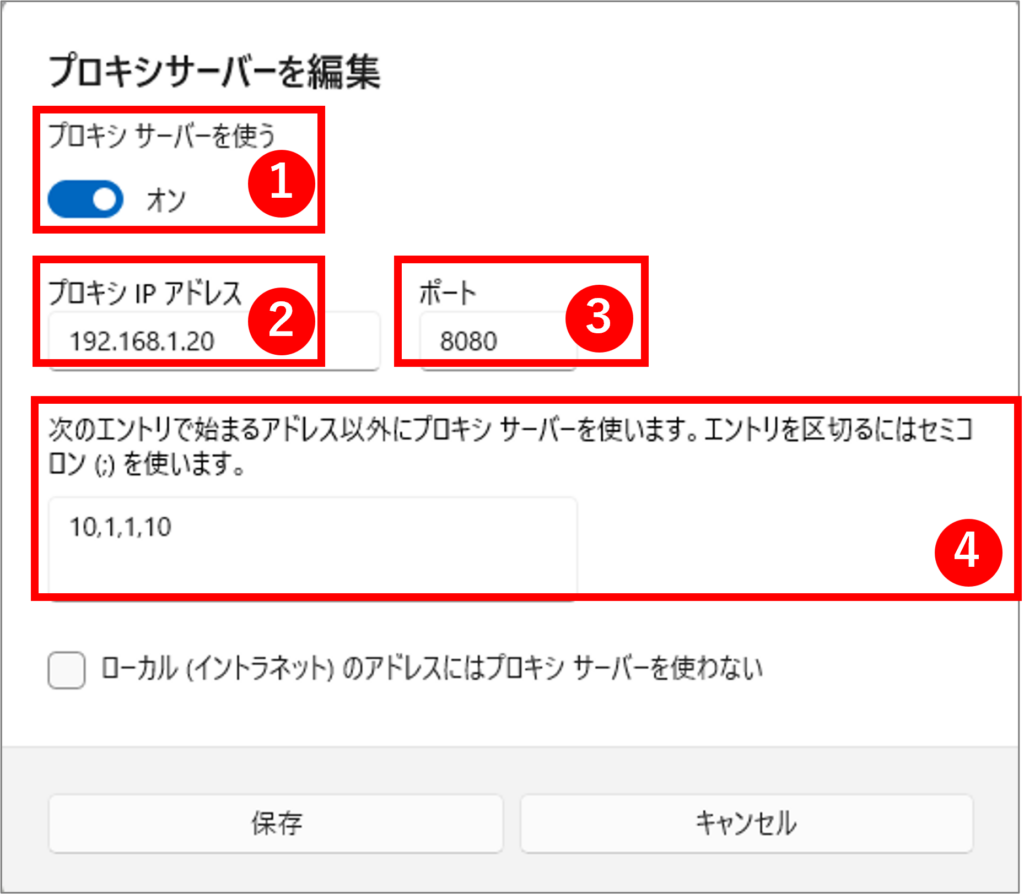

「④の次のエントリで始まるアドレス以外にプロキシサーバを使います」・・・というのがよく分かりません

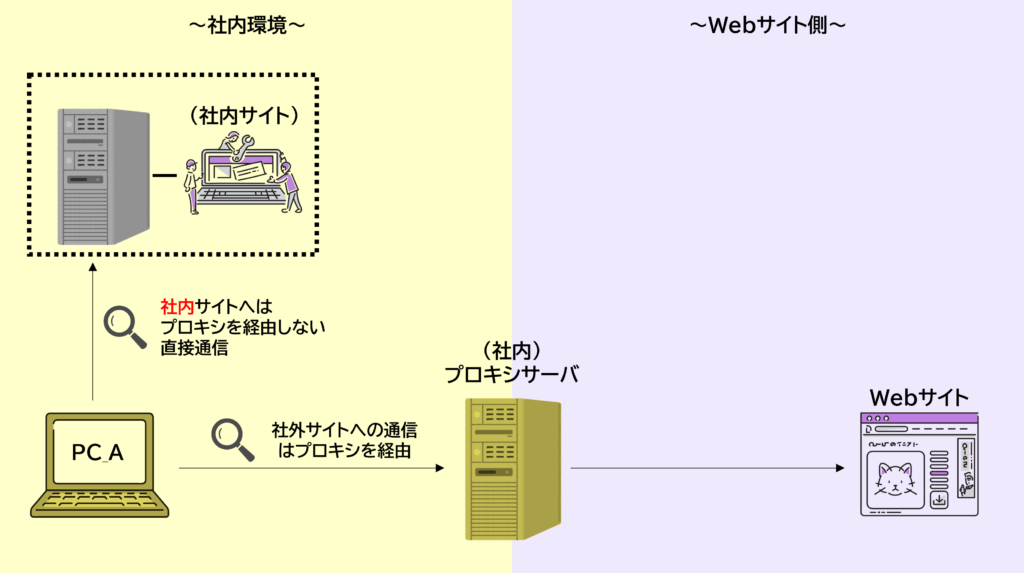
これは、プロキシ除外設定と呼ばれる項目でして、直接通信を取りたい宛先を指定することで、プロキシを経由しないで通信を取ることが出来ます
直接通信を取るケースとプロキシを経由するのを使い分けるというのは、具体的にどのような場面なのですか?
例えば、社内の安全なネットワークに属しているシステムにアクセスする場合は、あえてプロキシを経由するメリットは少ないため、直接通信を取るケースが多いです。一方、これまで説明していたように、外部のWebサイトにアクセスする際は、アクセス制限やセキュリティ強化の観点でプロキシを経由する会社が多いかと思います。
3-2_自動プロキシ設定
自動プロキシ設定とは、クライアント機器(PC等)がPAC(Proxy Auto-Config)と呼ばれるファイルを自動的に読み込み、通信ごとにこのPACファイルの条件を参照し「プロキシを使うか/直接接続するか」を判断する仕組みです。
手動設定と違い、利用者が細かい設定を覚える必要がなく、管理者がPACファイルを更新するだけで全端末へ一括反映できる点が大きなメリットです。
PACファイル・・・なんか難しい用語が出てきたな・・・
PACファイルはその中身を見てみないイメージがつかないと思うので、実際にみてみましょう
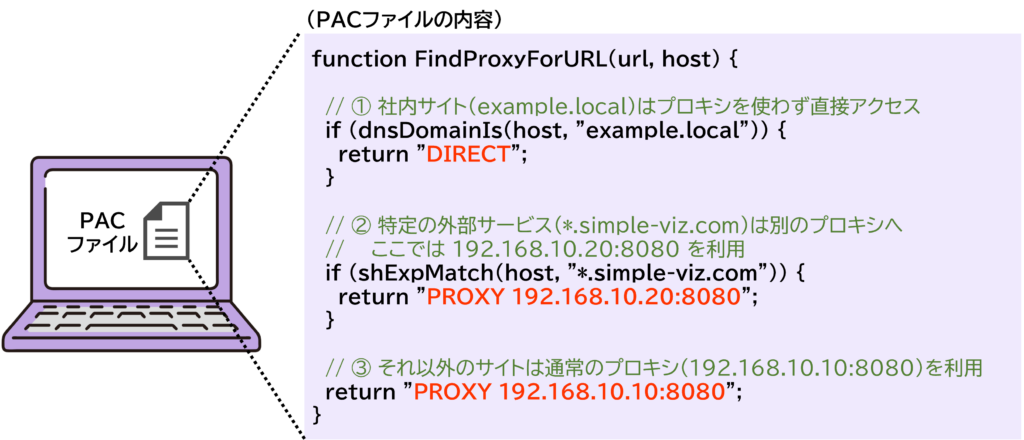
上記PACファイルのサンプルは、Webサイトへアクセスする都度、①~③の条件を上から順に判定していき、①に該当すれば直接通信、②に該当すれば専用プロキシ(192.168.10.20)を経由し、どこにも該当しない場合は、通常のプロキシを(192.168.10.10)を経由するように作られています。
ここまでPACファイルの説明をしてきましたが、次にPCはどのようにしてPACファイルを取得するのか該当の設定項目についてみていきましょう。
3-2-1_セットアップスクリプトを使う
セットアップスクリプトを使う設定では、ブラウザやOSが指定されたURLにアクセスしてPACファイルを自動で取得します。利用者が行う操作は「自動構成スクリプト」欄にURLを入力するだけ。あとはブラウザが起動時や一定間隔でそのURLへアクセスし、最新のPACファイルを読み込みます。
以下が主な設定項目になります。
- 「セットアップスクリプトを使う」 → 例)ON/OFF
- 「スクリプトのアドレス」 → 例)https://simple-viz.com/sample.pac
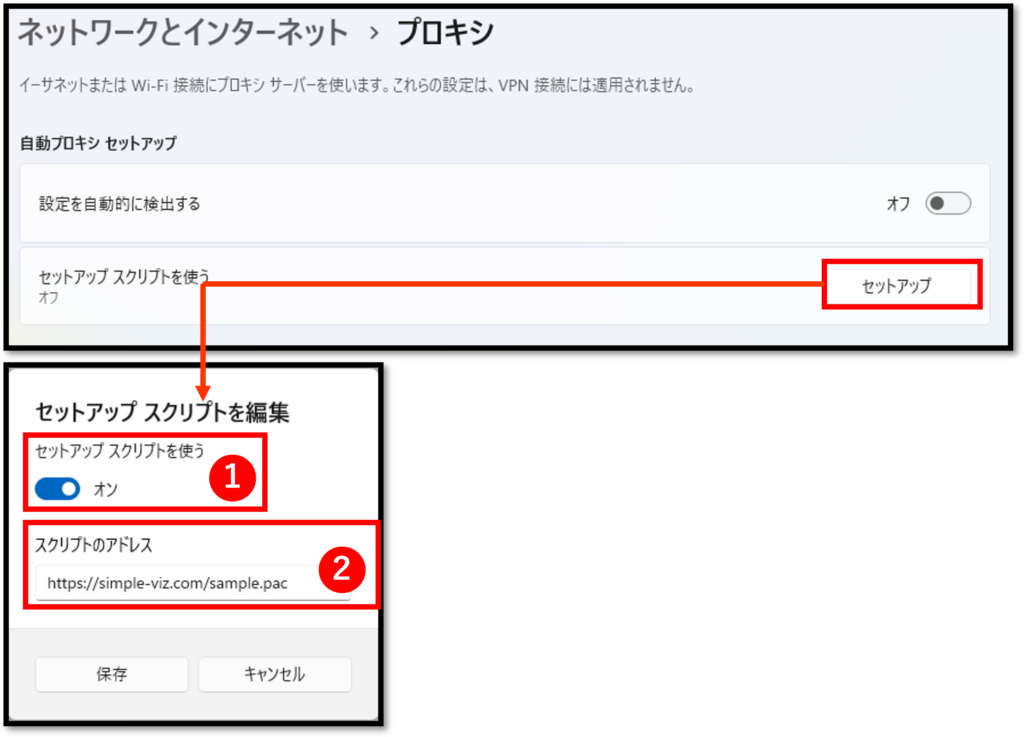
これってPACファイル自体は、PCの中にはなく外部からとってきているということですか?
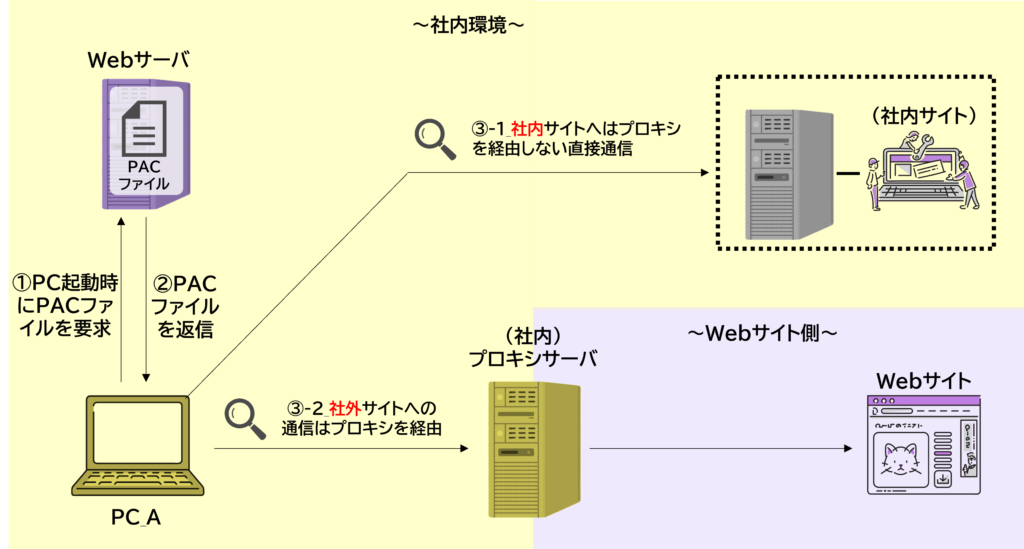
その通りで、実際はPACファイルを格納するサーバを構築することが多いかと思います
4_まとめ
今回学んだのは PACの基本、主要ブラウザでの設定、WPADの仕組みと注意点、トラブルシュートの流れ です。次回(第3回)は PACの実例集とよくある条件分岐パターン、実践テンプレート を図解で詳しく解説します。
(参考)よくある問い合わせ
- Q1手動プロキシ設定と自動プロキシ設定(PAC)の違いは何ですか?
- A1
- Q2PACファイルはPCのどこに保存されているのですか?
- A2
PACファイルはPC内部に保存されるわけではなく、設定されたURLにアクセスして都度ダウンロードして利用します。ブラウザやOSは起動時や一定間隔でこのURLへアクセスし、最新のPACファイルを取得します。そのため、管理者がPACファイルを置く専用サーバ(IISなど)を用意するケースが一般的です。
- Q3プロキシ除外設定(直接通信)はどんなときに使いますか?
- A3
プロキシ除外設定は、社内システムなど「安全なネットワーク内にある宛先」に直接アクセスしたい場合に使います。外部サイトはセキュリティ強化のためプロキシ経由にしますが、社内向けシステムはプロキシを通すメリットが少ないため、除外設定を使って直接通信するのが一般的です。Windows の「次のエントリで始まるアドレス以外にプロキシを使います」で指定できます。


コメント